

大家一起来学VSS之二:RF Budget Analysis
05-08
本章为Getting Started Guide中的12、VSS:RF Budget Analysis
本章学习目标:1、创建射频链路
2、设置测试项目
3、进行生产误差分析
一、创建射频链路
1、创建项目并命名为RF Budget Analysis;
2、创建系统图表并命名为RF Chain
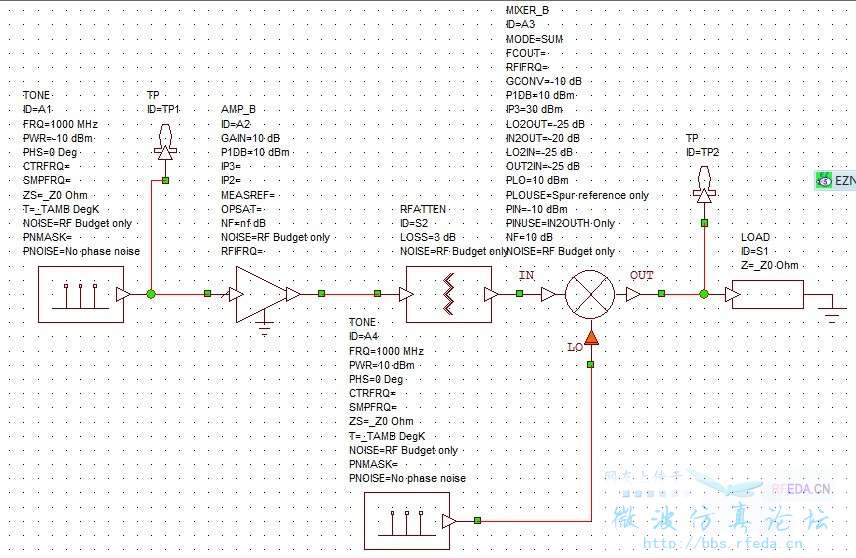
3、按照下图添加各个模块并修改参数
RF Blocks>Sources>TONE,修改功率PWR为-10dBm;
非线性放大器RF Blocks>Amplifiers>AMP_B,噪声NF=nfdB
射频衰减器RF Blocks>Passive>Attenuators>RFATTEN,衰减设置3dB;
射频混频器RF Blocks>MIXER_B
50欧姆负载RF Blocks>Impedance Mismatch>LOAD
所有模块的噪声参数选择RF Budget only,其他保持默认值,添加变量nf=3
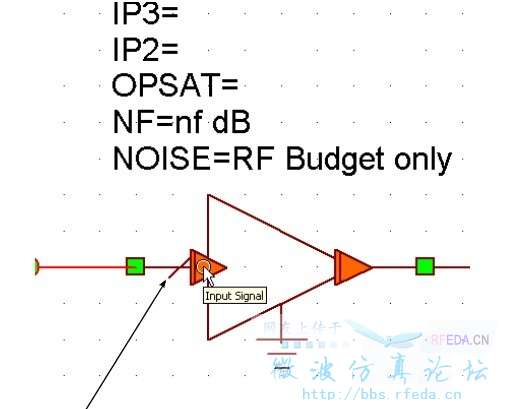
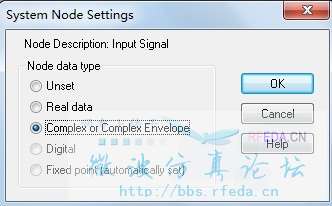
修改放大器输入端口属性,双击AMP_B输入端口,选择Complex。
添加矩形图表,并命名为RF Budget Analysis
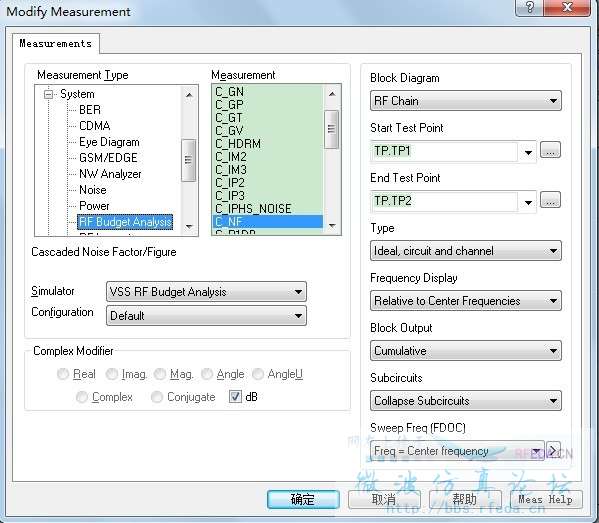
添加系统级联噪声测试,System>RF Budget Analysis>C_NF,设置如下图
设置C_GP测试显示在右边坐标。
设置系统选项:Options>Default System Options>RF settings,选择Model impedance mismatch effects。
运行分析,如下图所示:
单击工具栏里的变量目录
弹出对Variable对话框(与帮助文档中有所不同)如下图所示
问题待解决
本章学习目标:1、创建射频链路
2、设置测试项目
3、进行生产误差分析
一、创建射频链路
1、创建项目并命名为RF Budget Analysis;
2、创建系统图表并命名为RF Chain
3、按照下图添加各个模块并修改参数
RF Blocks>Sources>TONE,修改功率PWR为-10dBm;
非线性放大器RF Blocks>Amplifiers>AMP_B,噪声NF=nfdB
射频衰减器RF Blocks>Passive>Attenuators>RFATTEN,衰减设置3dB;
射频混频器RF Blocks>MIXER_B
50欧姆负载RF Blocks>Impedance Mismatch>LOAD
所有模块的噪声参数选择RF Budget only,其他保持默认值,添加变量nf=3
修改放大器输入端口属性,双击AMP_B输入端口,选择Complex。
添加矩形图表,并命名为RF Budget Analysis
添加系统级联噪声测试,System>RF Budget Analysis>C_NF,设置如下图
添加系统级联功率增益测试,System>RF Budget Analysis>C_GP,设置如下图
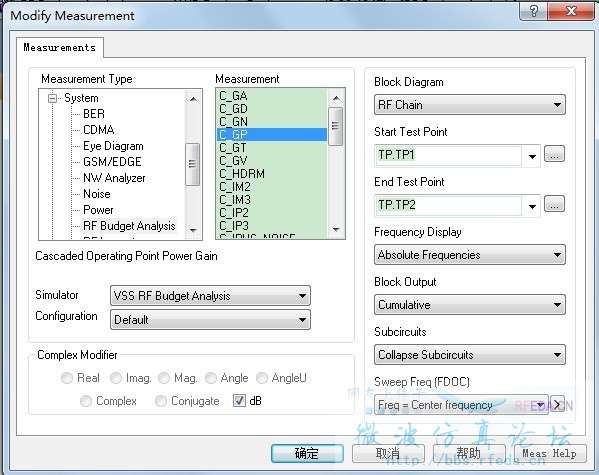
设置C_GP测试显示在右边坐标。
设置系统选项:Options>Default System Options>RF settings,选择Model impedance mismatch effects。
运行分析,如下图所示:

单击工具栏里的变量目录
弹出对Variable对话框(与帮助文档中有所不同)如下图所示
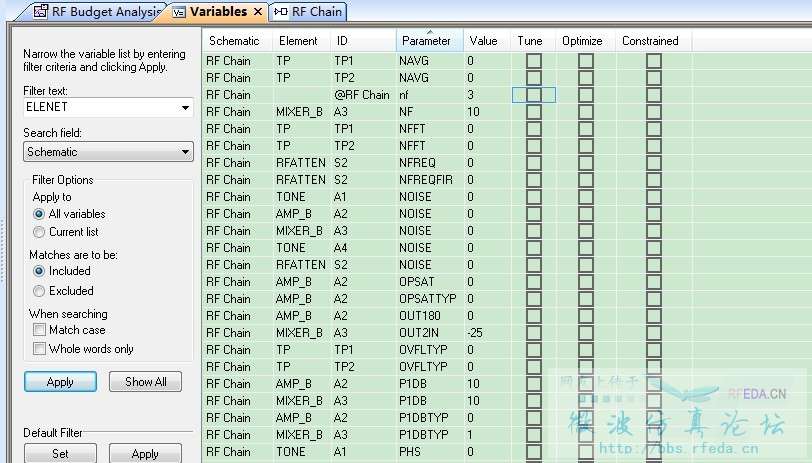
运行Yield analysis 发现错误,如图
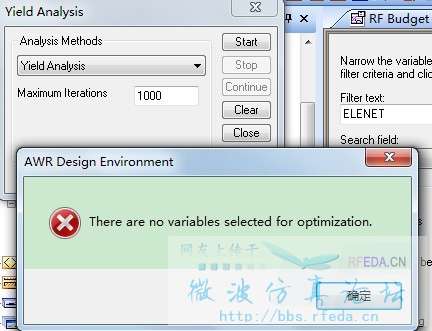
问题待解决
良率分析需要定义变量,以观察随着变量的变化,系统性能的变化。
十分期待您分享下一贴!
相关文章:
- vss不能仿真 (05-08)
- VSS通信系统仿真不能看信号源TONE的波形 (05-08)
- 开始学习VSS仿真例子 大家一起来学习 (05-08)
- 大家一起来学VSS之一:Adding an MWO Subcircuit to a System (05-08)
- 大家一起来学VSS之三(①):VSS Examples (05-08)
射频专业培训教程推荐